
MDVIEWER / BLOG
MD文件阅读器的 Git 云同步:把本地 Markdown 放进自己的仓库
Markdown 文件很轻,重要内容却可能很重:项目方案、读书笔记、AI 对话整理、课程资料和长期维护的个人知识库,都可能从一个小文件开始。 只保存在手机里,使用起来很方便,但换设备、误删文件或需要回看旧版本时,风险也会跟着出现。MD文件阅读器提供了可选的 Git 云同步,让本地仓库可以同步到你指定的 Gitee、GitHub 或其他支持 HTTPS Git 的私有仓库。
MD文件阅读器的 Git 云同步:把本地 Markdown 放进自己的仓库
Markdown 文件很轻,重要内容却可能很重:项目方案、读书笔记、AI 对话整理、课程资料和长期维护的个人知识库,都可能从一个小文件开始。
只保存在手机里,使用起来很方便,但换设备、误删文件或需要回看旧版本时,风险也会跟着出现。MD文件阅读器提供了可选的 Git 云同步,让本地仓库可以同步到你指定的 Gitee、GitHub 或其他支持 HTTPS Git 的私有仓库。
它不是默认开启的云盘功能,也不是把文档交给一个无法控制的第三方空间。仓库地址由你指定,同步开关由你主动打开;只开启本地版本管理时,文档仍然只保存在本机,不会上传网络。
云同步能做什么?
让文档多一份可迁移的副本
本地仓库里的 Markdown 文档,以及它们使用的图片、附件、导入文件和应用相关元数据,可以随仓库一起保存。这样,文档不会只和某一台手机绑定。
新手机接入已有仓库时,可以按提示选择以远端内容为主,把已有资料拉回本地;手机里的内容完整、远端为空时,也可以选择以本地内容为主,完成首次推送。
保留版本历史
云同步建立在本地版本管理之上。保存、新建、删除、重命名、移动或导入后,应用会记录版本;查看版本历史、恢复文件或开始 Git 同步前,也会先记录尚未提交的变化。
版本历史的价值不只是“备份最后一份文件”。当一段文字被误删、一份方案改偏,或者你想回看上周的写法时,可以预览、比较并恢复单个文件的旧版本。
更谨慎地处理冲突
如果同一个文件在手机和远端都被修改,应用不会直接静默覆盖其中一方。完成同步时,会保留主版本,并把另一版本保存为“冲突副本”。你可以比较两份内容,手动整理出最终版本,再删除不需要的副本并重新同步。
这种处理方式更适合重要的 Markdown 文档:同步可以自动化,但最终取舍仍然交给文档的拥有者。
支持日常自动同步
关联成功后,可以手动点击“立即同步”,也可以按需要开启本地变化后的自动同步、每日补偿同步和仅 Wi-Fi 自动同步。建议重要编辑前后各同步一次,并定期到远端仓库网页确认备份确实存在。
适合哪些使用场景?
1. 想把手机里的资料带到其他设备
如果你在手机上阅读和补充 Markdown,在电脑上进行整理,Git 仓库可以作为两端之间的共同资料源。它不会替你解决所有写作协作问题,但能让个人文档的去向更清楚。
2. 需要版本回溯的长期文档
项目说明、研究记录、个人知识库和持续更新的读书笔记,往往比一次性文件更需要历史记录。Git 的版本模型适合保存“这份资料是怎样一步步变成现在这样”的过程。
3. 不想在手机上使用 Git 命令
你仍然可以按平常的方式打开、编辑和保存文档,应用把连接测试、首次同步、提交和拉取等操作收纳在设置页和文件页入口中。
4. 希望自己掌握仓库和权限
仓库可以创建在自己的 Gitee、GitHub 或其他 HTTPS Git 服务中。建议使用专门的私有仓库,并且只给访问令牌授予目标仓库必要的读写权限。
开启 Git 云同步前,需要准备什么?
使用前请确认:
- Android 6.0 或更高版本;
- 已开启“本地版本管理”;
- 一个专门用于文档备份的私有仓库;
- HTTPS 仓库地址、Git 用户名和具备必要读写权限的访问令牌;
- 首次同步时可用的稳定网络,最好使用 Wi-Fi。
当前支持 Gitee、GitHub 和“其他 HTTPS Git”。不支持 SSH 地址和 Git LFS;不同服务对单文件大小和仓库容量的限制也可能不同。
访问令牌不要写进仓库地址、Markdown 文档或聊天消息。令牌疑似泄露时,应立即到对应 Git 服务商撤销并重新创建。
开启步骤:从本地版本到第一次同步
第一步:进入配置页
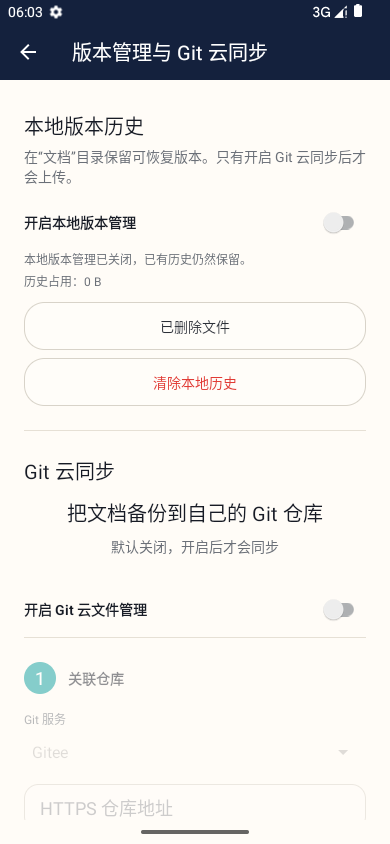
在首页更多菜单,或文件页更多抽屉中,进入“版本管理与 Git 云同步”。文件页的 Git 云同步旁边也提供“立即同步”入口。
第二步:先开启本地版本管理
先打开“本地版本管理”。应用会把当前本地仓库记录为首次基线。只有本地版本管理准备好后,才建议继续配置 Git 云同步。
第三步:选择 Git 服务并填写信息
打开“Git 云文件管理”,选择 Gitee、GitHub 或“其他 HTTPS Git”,再填写:
- HTTPS 仓库地址;
- Git 用户名;
- 访问令牌;
- 实际分支名。
空仓库通常可以使用 main,但仍应以远端仓库实际分支为准。不要填写网页浏览地址、SSH 地址,也不要把用户名或令牌拼进 URL。
第四步:测试并保存
点击“仅测试连接”检查参数;确认连接正常后,使用“测试并保存”。如果本地和远端都已有内容,应用会提示你选择首次同步方向。
第五步:确认远端结果
完成首次同步后,到 Gitee、GitHub 或其他 Git 服务的仓库网页确认文档已经出现。确认成功后,再按需要开启自动同步、每日补偿同步或“仅 Wi-Fi 自动同步”。
首次同步应该选哪个方向?
可以用下面的规则判断:
| 实际情况 | 首次同步方向 |
|---|---|
| 手机内容完整,远端是新建的空仓库 | 以本地为主,推送到远端 |
| 新手机接入已有仓库 | 以远端为主,拉取到手机 |
| 手机和远端都有内容 | 按页面提示选择主版本,另一方保留为冲突副本 |
第一次同步前,建议先确认本地仓库和远端仓库中哪一份是“应该保留的资料源”。如果双方都有重要变更,不要急着清理冲突副本,先逐份比较。
日常怎么使用?
最简单的日常流程是:
- 在本地仓库打开或新建 Markdown 文档;
- 编辑并点击保存;
- 需要立即备份时,在文件页更多抽屉点击“立即同步”;
- 如果开启了自动同步,让应用在条件满足时完成同步;
- 定期查看远端仓库,确认同步结果和文件数量符合预期。
如果同时在电脑和手机上修改同一文件,尽量先同步再继续编辑,减少冲突。发生冲突后,保留副本、比较内容、整理主文件,再重新同步,是比直接删除其中一份更稳妥的做法。
关闭云同步会发生什么?
“解除 Git 云关联”会清除应用中的访问令牌和远端配置,但保留本地文档、本地历史以及远端已有文件。关闭本地版本管理只会停止生成新版本,不会自动删除已有历史。
需要注意的是,应用默认仓库存放在应用私有目录,卸载应用可能连同本地仓库一起删除。准备换机或卸载前,应确认整份仓库已经同步或另行备份;仅备份主 Markdown 文件,无法完整恢复书架、封面、分组、阅读位置和统计等元数据。
Git 云同步适合把 Markdown 当作长期资料来管理的人。它不要求你改变写作习惯,却能为文档增加一份由自己掌控的远端副本,以及一条可以回头查找的版本路径。