
MDVIEWER / BLOG
MD文件阅读器的阅读模式:把 Markdown 读成一本书
MD文件阅读器提供了一个独立的阅读模式。它不改变原始 Markdown 文件,而是把内容整理成分页阅读界面:左右滑动或点击页面两侧翻页,底部可以打开分享、导航、进度和阅读设置。你可以把它理解为“适合沉浸阅读的视图”,而不是另一份文档。

MD文件阅读器的阅读模式:把 Markdown 读成一本书
Markdown 文件很适合保存知识,但“能打开”不等于“适合长时间阅读”。短文在浏览器里快速扫一遍没有问题,遇到项目文档、课程资料、读书笔记或一篇较长的文章时,连续滚动却很容易失去位置,也不容易形成稳定的阅读节奏。
MD文件阅读器提供了一个独立的阅读模式。它不改变原始 Markdown 文件,而是把内容整理成分页阅读界面:左右滑动或点击页面两侧翻页,底部可以打开分享、导航、进度和阅读设置。你可以把它理解为“适合沉浸阅读的视图”,而不是另一份文档。
阅读模式和浏览模式有什么不同?
两种模式显示的是同一份文档,区别主要在于阅读节奏和操作重点。
| 对比项 | 浏览模式 | 阅读模式 |
|---|---|---|
| 页面组织 | 连续滚动 | 分页阅读 |
| 适合任务 | 快速查看、查找、文件操作 | 长文阅读、按章节阅读 |
| 常用手势 | 上下滚动 | 左右滑动或点击左右区域翻页 |
| 导航入口 | 从更多菜单进入目录、搜索等功能 | 点击底部“导航”,在目录和书签之间切换 |
| 阅读反馈 | 以当前位置为主 | 可查看当前页、总页数、阅读百分比和累计阅读时长 |
| 设置入口 | 更多菜单中的“阅读设置” | 点击页面中部后,从底部控制栏进入“阅读设置” |
| 文件管理 | 更方便打开更多菜单、编辑和管理文件 | 更适合保持专注,顶部提供浏览模式入口 |
浏览模式更像文件和内容的工作台,阅读模式更像一张专门用来读文章的页面。需要查找、编辑、分享或整理文件时,可以留在浏览模式;准备从头读到尾,或者希望每次打开都回到上次阅读位置时,阅读模式会更合适。
阅读模式适合哪些场景?
1. 阅读较长的 Markdown 文档
例如用户手册、技术方案、课程资料、研究笔记和长篇文章。分页之后,阅读进度更直观,不必依靠滚动距离判断自己读到了哪里。
2. 把 Markdown 当作电子书来读
如果文档已经按标题分成章节,阅读模式可以通过自动生成的目录快速跳转。读到重要段落时,还可以留下书签,下一次继续从附近位置开始。
3. 需要阶段性阅读的资料
有些内容不适合一次读完,比如工作规范、考试资料和产品文档。应用会在本机记录每个文档的上次位置,再次打开时优先根据附近标题和正文恢复阅读位置。
4. 想减少编辑和文件管理干扰
进入阅读模式后,常用操作收纳在点击页面中部后出现的底部控制栏里。它适合在通勤、等待或睡前,专心完成一段阅读。
如何进入阅读模式?
- 在 MD文件阅读器中打开一份 Markdown 文档。
- 如果当前在浏览模式,点击顶部“编辑”按钮旁边的书本图标,进入阅读模式。
- 左右滑动,或点击页面左侧、右侧区域翻页。
- 点击页面中部,显示底部控制栏。这里可以打开“分享”“导航”“进度”和“阅读设置”。
- 阅读结束时,点击右上角的浏览图标,返回浏览模式。
如果是从首页的最近书架或书架页打开书籍,应用会直接以阅读模式打开书架中的独立副本;从最近文件、最近笔记或文件页打开普通文档时,则遵循用户设置里的“文件默认打开模式”。这个默认值可以在用户设置中调整,初始值为浏览模式。
用目录、书签和进度控制阅读节奏
目录:按章节跳转
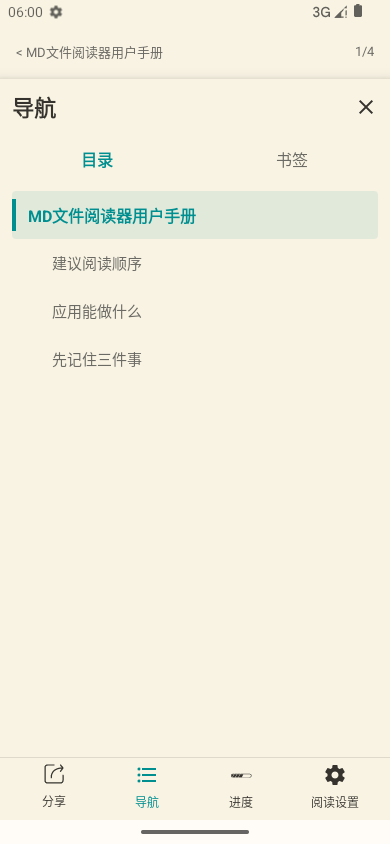
文档中的一级、二级和三级标题会自动生成目录。点击底部“导航”,再选择目录中的标题,就可以直接跳到对应章节,不需要一页一页翻回去。
书签:留下稍后回来的位置
在阅读模式中,底部“导航”还可以切换到书签。隐藏浮动栏后,在正文区域单指向下滑动,可以添加当前位置书签;在同一位置再次向下滑动,则会删除书签。页码旁出现书签图标时,表示当前位置已经标记。
进度:知道自己读到哪里
点击底部“进度”,可以看到当前页、总页数、已读百分比和累计阅读时长,也可以拖动滑块快速跳转到其他位置。
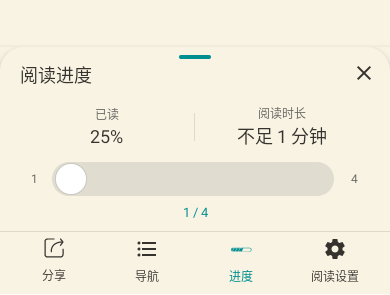
应用会在本机记录文档位置,再次打开时尝试恢复。阅读位置和书签是本机阅读状态,不会修改 Markdown 内容,也不会参与 Git 云同步。
主题、字体和字号怎么调?
点击页面中部显示底部控制栏,再进入“阅读设置”,可以调整:
- 主题:默认、GitHub 浅色、GitHub 深色、纸张、极简等内置样式;
- 阅读字体:系统字体,以及按需下载的中文字体;
- 字号:使用
A⁻、A⁺逐级调整。
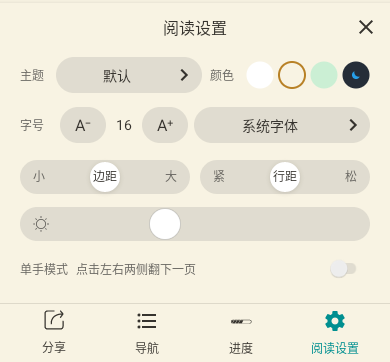
主题、字体和字号解决的是“怎么看得舒服”,目录、书签和进度解决的是“怎么读得下去”。可以先用默认设置进入文档,遇到长文、夜间阅读或小屏设备,再按自己的节奏调整。
表格、代码和公式会怎样显示?
阅读模式仍然按 Markdown 语义渲染内容。围栏代码块会显示语言名称并保留横向滚动;宽表格和长公式也可以在内容区域横向查看。带有 Mermaid 代码块的文档,会显示图表,并提供“预览&导出”入口。
这意味着阅读模式适合阅读结构复杂的技术文档,但它并不要求所有内容都塞进手机屏幕宽度内。遇到代码、表格或公式时,横向查看比强行缩小字号更容易保持可读性。
一个简单的使用建议
把浏览模式当作“找到文档、处理文档”的入口,把阅读模式当作“真正开始阅读”的状态:
- 先在浏览模式打开文件、搜索关键词或确认文件位置;
- 再切换到阅读模式,按目录或页码阅读;
- 遇到重要位置留下书签;
- 需要修改内容时返回浏览模式进入编辑;
- 编辑后的内容先用阅读模式预览,确认无误后再保存。
如果你平时把 Markdown 当作临时文件,浏览模式已经足够;如果你正在把 Markdown 变成长期资料库,阅读模式会让“打开一份文件”更接近“继续读一本书”。