
MDVIEWER / BLOG
MD文件阅读器用户手册
MD文件阅读器完整用户手册,涵盖首次使用、文件管理、阅读与编辑、主题字体、导出分享、版本管理、Git 云同步及常见问题。
手册版本:2026-08 适用版本:MD文件阅读器 1.5.0 适用对象:第一次使用本应用阅读、管理、导出或轻量编辑 Markdown 文档的用户
1. 认识 MD文件阅读器
MD文件阅读器(MDViewer)是一款以“本地 Markdown 阅读”为主的 Android 应用,适合查看:
- README、项目说明、接口文档
- 学习笔记、知识库、会议纪要
- 从微信、QQ、浏览器、网盘或文件管理器收到的
.md文件 - 带表格、代码块、链接、图片、目录、任务列表或数学公式的技术文档
应用以阅读体验为主,同时提供本地仓库、最近打开、文件管理、搜索、主题与字体、长图/PDF 导出、复制富文本、轻量编辑和可选的 Git 云同步功能。
本应用不是完整的 Markdown 写作工作台,更适合阅读现有文档、创建简单笔记和进行小范围修改。
2. 首次使用与文件权限
首次启动时,请先阅读并同意隐私政策。部分 Android 版本随后还会要求文件访问权限:
- 如果其他应用通过系统内容 URI 提供文件,MD文件阅读器会优先使用该系统授权。
- Android 10 及以下系统可能要求读取或写入外部存储权限。
- Android 11 及以上系统打开
/storage/emulated/0等直接文件路径时,可能要求允许“管理所有文件”。 - 权限只用于读取、管理或保存你主动打开的文件,不会后台扫描全部文件,也不会上传文档内容。
从应用首页进入“手机存储”时,会使用 Android 系统文件选择器。系统可能只授权当前文件;如果授权不能长期保留,应用重启后可能需要重新选择。
3. 首页与三个文件入口
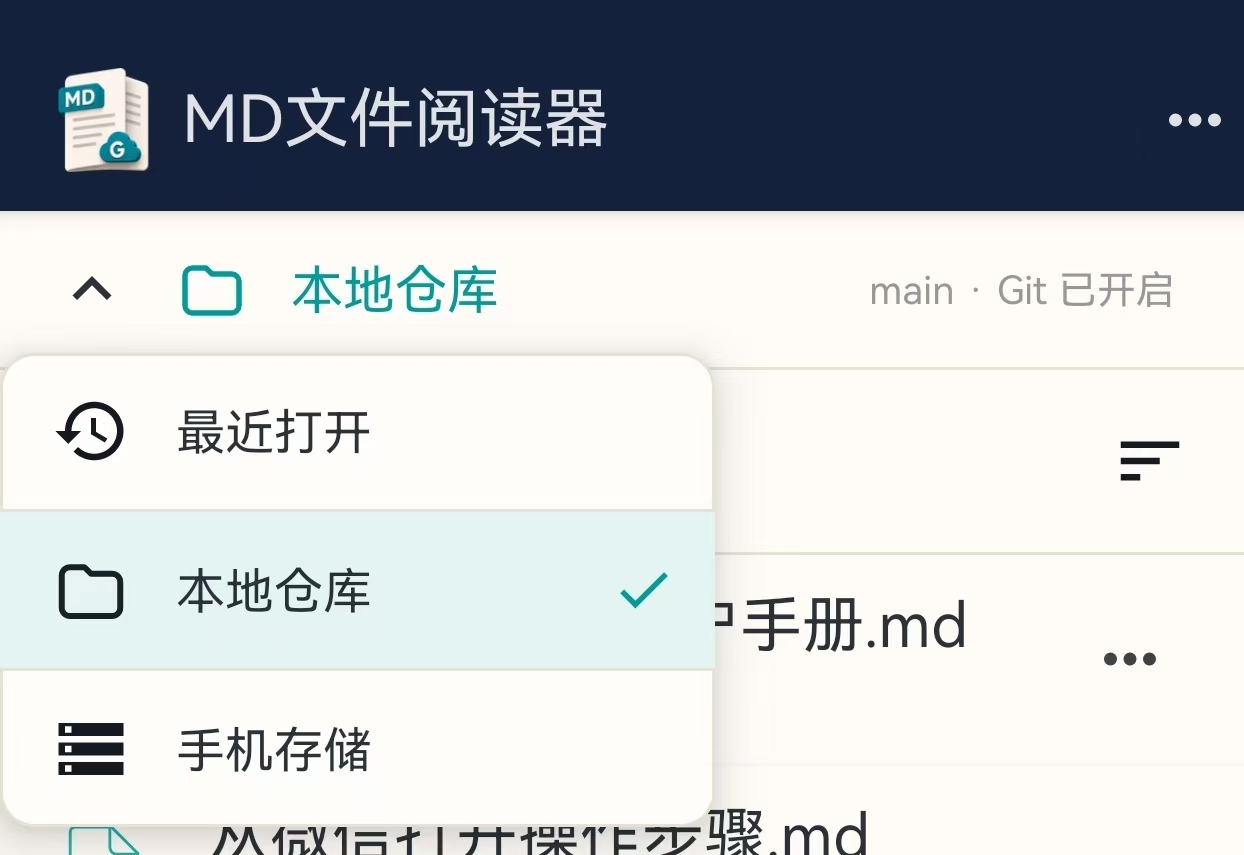
应用首页默认显示“本地仓库”。点击页面左上方的下拉箭头,可以在以下入口之间切换:
最近打开
显示最近阅读过的文件。点击条目可继续阅读;如果文件已经移动、删除或授权失效,应用会提示重新选择。
最近打开列表中的文件可以来自本地仓库,也可以来自系统文件选择器或其他应用。
本地仓库
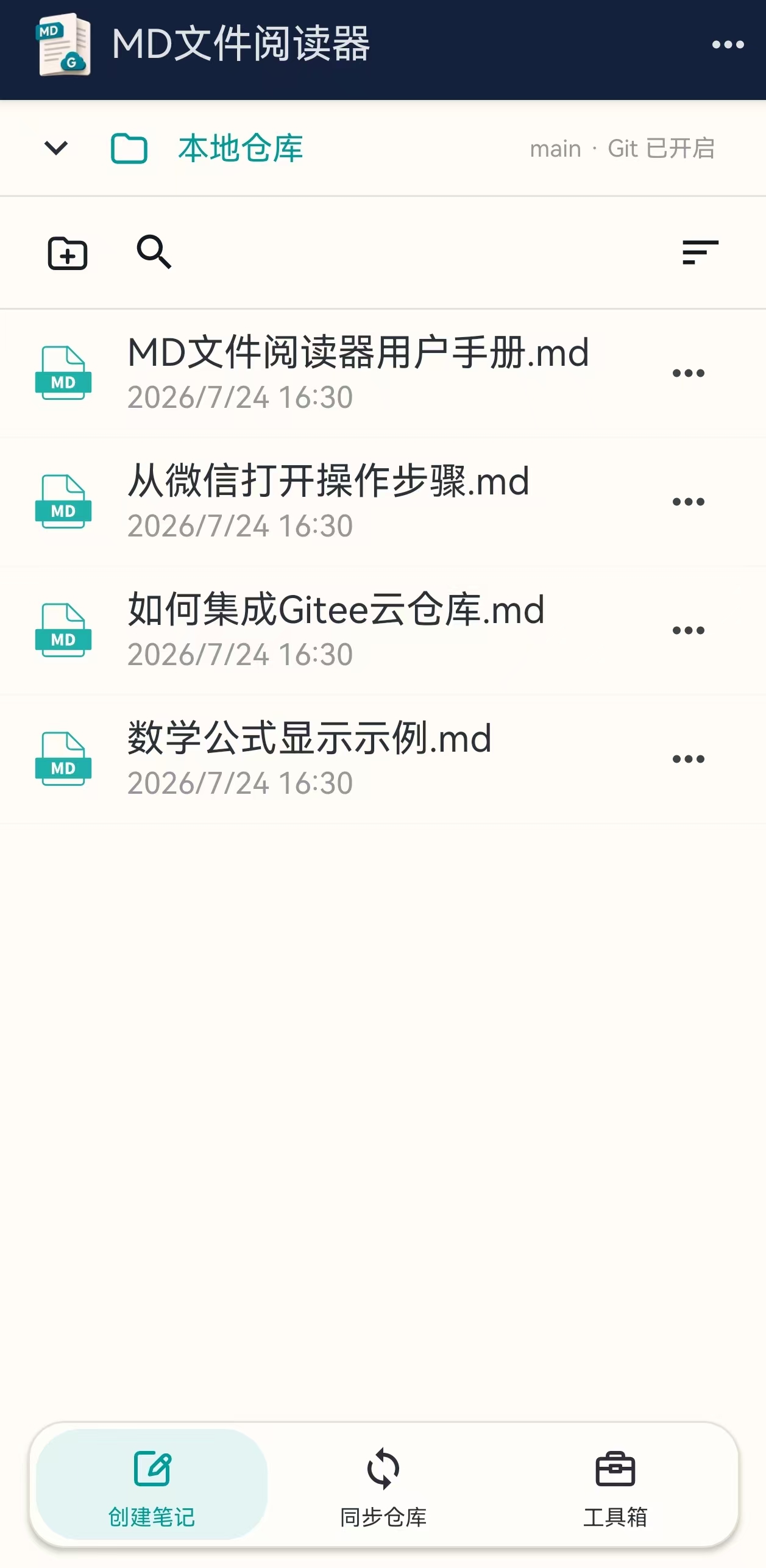
本地仓库是应用管理文档的主要目录,适合长期保存笔记、图片和附件。首次使用时,应用会在这里放入用户手册、微信打开步骤和 Gitee 云仓库说明。
本地仓库中的文件可以直接重命名、复制、移动、删除和同步到 Git 仓库。
手机存储
点击“手机存储”会打开 Android 系统文件选择器。可选择 Markdown、常见文本、CSV、JSON 和常见图片文件。
PDF、压缩包及音视频文件不属于当前阅读范围。选择不支持的文件时,应用会给出提示。
4. 打开外部 Markdown 文件
从文件管理器打开
- 打开手机文件管理器。
- 找到
.md或.markdown文件。 - 点击文件。
- 在打开方式中选择“MD文件阅读器”。
从微信或 QQ 打开
- 在聊天中点开收到的 Markdown 文件。
- 选择“其他应用打开”或类似入口。
- 选择“MD文件阅读器”。
如果聊天软件中暂时看不到本应用,建议先把文件保存到手机,再通过系统文件管理器或首页“手机存储”打开。
收录到本地仓库
从微信、文件管理器或手机存储打开外部文件后,阅读页顶部可能出现“收录到本地仓库”按钮。
点击后,应用会:
- 将当前文件复制到本地仓库。
- 遇到同名文件时自动生成不冲突的文件名,不覆盖原文件。
- 切换到本地仓库中的副本继续阅读。
- 如果已开启 Git 云同步,安排同步这份新文件。
已经位于本地仓库中的文件不会重复显示该按钮。
外部文件的常见限制
- 只读来源不能直接编辑或重命名。
- 系统只授权当前文件时,同目录图片等相对资源可能无法显示。
- 授权失效后,可在“最近打开”中点击“重新选择”恢复访问。
- 需要长期保存和编辑的文件,建议先收录到本地仓库。
5. 管理本地仓库
浏览文件夹
页面标题区会显示当前位置,例如:
本地仓库 > 项目资料 > 接口文档
点击面包屑中的上级目录可以快速返回。点击文件夹进入下一级,按系统返回键回到上一级。
新建文件夹、搜索和排序
本地仓库顶部操作栏提供:
- 新建文件夹
- 搜索当前仓库中的文件
- 选择排序方式
创建笔记
点击底部“创建笔记”,应用会在本地仓库根目录创建真实文件并直接进入编辑模式。
文件名按顺序自动生成:
笔记001.md笔记002.md笔记003.md
如果已有同名文件,应用会继续查找下一个可用编号。
单个文件或文件夹操作
点击条目右侧的 More 按钮,可使用:
- 重命名
- 复制
- 移动
- 文件信息
- 删除
删除会操作实际文件,请确认后再继续。
批量选择
长按文件或文件夹进入选择状态。选中一个或多个条目后,顶部会显示复制、移动、文件信息和删除等可用操作;“文件信息”只在选中单个条目时显示。
6. 最近打开与文件清理
在首页入口菜单中选择“最近打开”,可以重新进入最近阅读过的文件。
点击文件条目右侧的操作入口,可根据文件来源使用:
- 重命名
- 删除
- 文件信息
- 从最近移除
系统 URI 文件是否支持重命名或删除,取决于来源应用授予的权限。“从最近移除”只清理最近记录,不删除原文件。
点击右上角 More 菜单中的“文件清理”,可以批量选择最近文件:
- 本地文件会从存储中实际删除。
- 系统 URI 条目会从最近记录中移除。
- 删除后无法通过应用恢复,请提前确认文件是否仍需要。
7. 首页底部操作栏
首页底部固定提供三个入口:
创建笔记
创建新的编号笔记并直接进入编辑模式。
同步仓库
- 尚未配置 Git 云同步时:打开 Git 云同步配置页。
- 已开启 Git 云同步时:立即执行一次同步。
同步过程中,首页会显示当前分支和同步状态。
工具箱
工具箱功能仍在建设中。当前可从提示窗口直接进入意见反馈,提交希望加入的工具或使用建议。
8. 阅读页基础操作
打开文档后会进入阅读页。
返回
点击左上角返回按钮回到上一页。对于从其他应用打开的文件,返回后会进入应用的“最近打开”页面。
标题、目录与重命名
点击顶部文件标题可以打开目录。目录根据文档中的 #、##、### 等标题生成。
在目录窗口中可以:
- 点击标题跳转到对应位置。
- 点击“重命名”修改当前本地文件名。
- 点击关闭按钮退出目录。
只读文件或不具备真实本地路径的文件可能无法重命名。
搜索
点击阅读页右上角 More 菜单,选择“搜索”,输入关键词后可在匹配结果之间切换。
退出搜索时,页面会返回正常阅读状态。
文档内链接
点击网页链接会交给系统浏览器处理。文档中的相对 Markdown 文件链接会优先在应用内打开;相对图片会从当前文档所在目录解析。
在浏览模式和阅读模式中,双击图片可进入全屏大图;单击图片不会打开全屏,以减少阅读时误触。
9. 阅读模式中的任务框
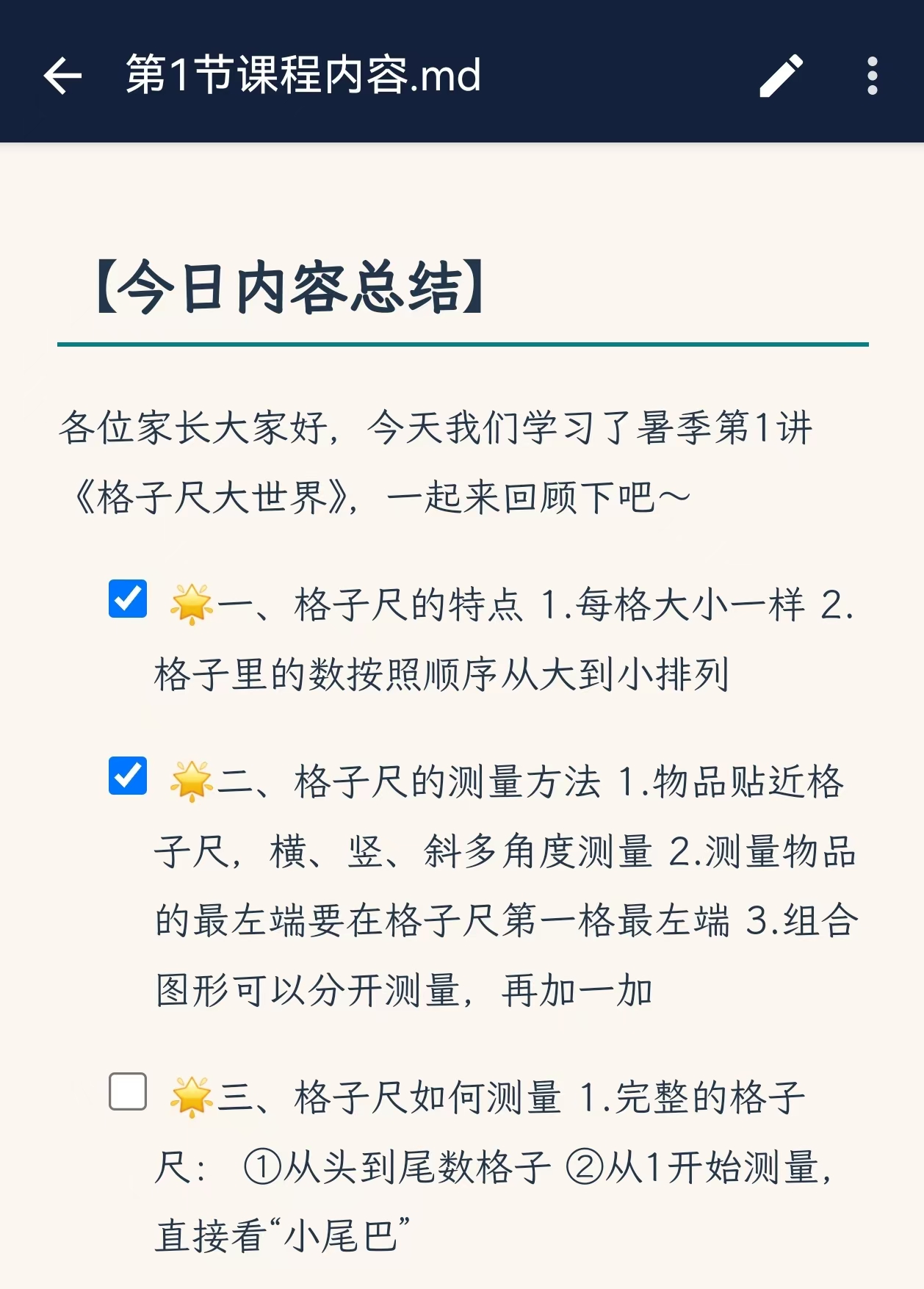
对于可写的本地文档,阅读模式下的 Markdown 任务框可以直接点击:
- [ ] 待办事项
- [x] 已完成事项
点击任务框后,勾选状态会先保留在当前阅读会话中。之后可以:
- 点击“编辑”,再点击保存按钮写入文件。
- 直接退出阅读页,并在“未保存的更改”提示中选择保存。
只读文件和临时草稿中的任务框不能直接修改。
10. 轻量编辑与保存
进入编辑模式
点击浏览页顶部的“编辑”按钮,进入带格式编辑模式。文档在同一张排版画布中即时修改和预览,底部可滑动工具栏提供:
- 任务框
- 粗体
- 斜体
- 下划线
- 删除线
- 有序列表
- 无序列表
- 引用
- 链接
- 代码块
标题、正文、引用、列表、任务框、链接和代码可直接修改。图片、表格、公式、脚注、前置内容和原始 HTML 等复杂块会以只读方式显示;点击后可转到“源代码模式”并定位到对应内容。
需要精确修改 Markdown 语法时,在更多菜单中选择“源代码模式”。两种编辑模式共用一份未保存草稿,往返切换不会写入原文件。
粘贴聊天回答
从豆包等聊天应用复制带标题、列表、链接、代码块或表格的回答后,在新建笔记的编辑画布长按并选择“粘贴”。当来源应用向系统剪贴板提供 HTML 或带样式文本时,应用会转换为可编辑的 Markdown 排版内容;如果来源应用只提供纯文本,则保持原文粘贴。表格等复杂内容会作为只读块保留。
如果只需要文字,请选择系统的“粘贴为纯文本”。图片附件不会自动下载或保存到笔记中,图片说明文字会保留。
保存与返回浏览模式
编辑模式下:
- 点击顶部保存按钮,将内容立即写入文件。
- 点击顶部“浏览模式”按钮或按 Android 返回键,返回渲染后的浏览页面。
- 从编辑切换到浏览时不会写入原文件;未保存内容会继续用于当前预览。
- 未保存内容会在设备的应用私有空间保留恢复草稿,不会上传;保存或明确丢弃后会删除,孤立草稿最长保留 7 天。
- 如果保存时检测到原文件已被其他应用修改,应用会停止覆盖并创建冲突副本,再以源代码模式打开。
退出时处理未保存内容
如果内容有变化但尚未保存,退出阅读页时会出现“未保存的更改”提示,可以选择:
- 保存
- 放弃更改
- 取消退出
11. 阅读设置、主题、字体和字号
在阅读页右上角 More 菜单中点击“阅读设置”,会从底部打开设置面板。
主题样式
当前内置主题包括:
- 默认
- GitHub 浅色
- GitHub 深色
- 纸张
- 极简
- 科技蓝
主题会同时影响屏幕阅读和导出效果。
阅读模式
浏览模式保持原有的连续滚动,编辑模式也不会改变。需要像电子书一样阅读时,点击右上角编辑按钮旁的书本图标;进入后会隐藏编辑按钮,可左右滑动或点按页面左右两侧翻页,页面底部会显示当前页和总页数。点击右上角的浏览图标即可退出阅读模式并恢复连续滚动;退出编辑模式也使用相同的浏览图标。代码块、宽表格和较长公式仍可在内容区域内横向查看。
阅读字体
当前可选字体包括:
- 系统字体
- 霞鹜文楷
- Noto Serif SC
- Noto Sans SC
- 站酷小薇体
- 马善政毛笔楷书
除系统字体外,字体会在首次选择时按需下载、校验并缓存在应用内部。下载失败时,请检查网络后重试。
字号
点击字号两侧的 A⁻、A⁺ 按钮即可逐级调整当前文档的显示字号,阅读页面会立即刷新。点击右侧字体名称,会从底部打开字体选择抽屉;未下载的字体也会先显示真实字形预览。
看视频去广告
完整观看激励视频后,当天不再显示 Banner 和信息流广告。广告权益按本地日期计算,次日恢复。
12. 分享、导出与复制富文本
在浏览模式下,点击阅读页右上角 More 菜单,再点击“分享”;在阅读模式下,点击底部栏中位于“目录”左侧的“分享”。两处入口都会显示当前文档支持的输出方式:
导出 md 原文件
将当前 Markdown 文件原样分享给其他应用。通过只读内容 URI 打开的文档可能不显示此选项。
导出长图
将当前渲染效果生成 PNG 长图并调起系统分享面板。文档过长时,应用会提示改用“导出 PDF”。
导出 PDF
将当前渲染效果生成 PDF 并调起系统分享面板,更适合长文档和分页保存。
复制富文本格式到剪贴板
将 Markdown 转换为 HTML 富文本后写入剪贴板,适合粘贴到公众号编辑器或其他支持富文本的编辑框。
不同编辑器对剪贴板 HTML 的处理存在差异。如果粘贴效果异常,可以更换主题后重新复制,或在“用户设置”中开启剪贴板诊断后提交反馈。
导出来源尾注
长图和 PDF 默认会带有 MD文件阅读器来源尾注。可在“用户设置”中完整观看激励视频,去除当天导出文件的来源尾注。
13. 用户设置
在首页右上角 More 菜单中点击“用户设置”,可以配置:
- 主题样式:设置默认阅读主题。
- 阅读字体:设置默认阅读字体。
- 字号:调整编辑器中的文字大小。
- 关闭广告:观看激励视频后关闭当天的 Banner 和信息流广告。
- 去除导出文件来源尾注:观看激励视频后去除当天导出文件的来源尾注。
- 显示剪贴板诊断:用于排查富文本复制问题。
- 版本管理与 Git 云同步:管理本地文件版本、已删除文件恢复、仓库关联和自动同步。
阅读页中的主题、字体和字号设置会直接作用于当前文档;首页“用户设置”更适合提前调整默认偏好。
14. 文件版本管理与 Git 云同步(可选)
本地版本管理和 Git 云同步都默认关闭。只开启本地版本管理时,历史保存在手机“文档”目录,不会上传;需要跨设备备份时,再配置自己的私有 Gitee、GitHub 或其他 HTTPS Git 仓库。
本地版本管理
- 进入“版本管理与 Git 云同步”,开启“本地版本管理”。
- 首次开启会把当前文档记录为基线。
- 保存、新建、删除、重命名、移动或导入文件后,连续两分钟没有新变化时形成自动版本。
- 在阅读页或文件列表的文件操作菜单中选择“版本历史”,可预览、逐行比较和恢复。
- 需要标记重要节点时,在文件历史页点击“创建版本”并填写备注。
恢复前会先保存当前内容,恢复操作本身也会成为新版本。“已删除文件”入口可以找回仍存在于历史中的文件。关闭本地版本管理只停止记录,不会删除已有历史。
配置仓库
- 在首页右上角 More 菜单中点击“版本管理与 Git 云同步”,也可以从“用户设置”进入。
- 开启“Git 云文件管理”。
- 选择 Git 服务:Gitee、GitHub 或其他 HTTPS Git。
- 填写 HTTPS 仓库地址、Git 用户名、访问令牌和分支。
- 点击“测试并保存”;如果只想验证参数,可点击“仅测试连接”。
- 本地和远端都有文件时,按提示选择首次同步方向。
- 根据需要开启“本地变更后及每日自动同步”和“自动同步仅使用 Wi-Fi”。
GitHub 建议使用只授权目标仓库、具备 Contents 读写权限的 fine-grained personal access token。令牌作为 HTTPS 密码使用。
日常同步
开启后:
- 保存、新建、重命名或删除本地仓库内容后,会安排自动同步。
- 开启每日自动同步后,应用会进行补偿同步。
- 点击首页底部“同步仓库”可立即同步。
- 配置页还可执行立即同步、查看高级仓库提交记录和解除关联。
冲突处理
同一个文件在本地和远端同时修改时,应用会保留主版本,并把另一版本放入“冲突副本”目录,不会直接丢弃内容。
首次关联时未被选为主版本的一方,也会保留为冲突副本,便于手动比较和整理。
使用限制
- 请优先使用私有仓库,并只授予访问令牌必要权限。
- Gitee 预设会阻止同步超过 45 MB 的单个文件,仓库检查上限为 450 MB。
- GitHub 预设会阻止同步超过 95 MiB 的单个文件,仓库检查上限为 1 GiB。
- 当前不支持 Git LFS。
- 本地版本管理支持 Android 5.0 或更高版本;Git 云同步需要 Android 6.0 或更高版本。
- 解除关联会清除访问令牌和远端配置,但保留本地文档及本地版本历史。
如需详细说明,请打开本地仓库中的《如何使用文件版本管理》和《如何集成Gitee云仓库》。
15. Markdown 支持范围
MD文件阅读器支持常见 Markdown 内容,包括:
- 标题、段落、引用
- 无序列表、有序列表、任务列表
- 表格
- 代码块与行内代码
- 链接、图片
- 脚注、提示块等常见扩展语法
- 文档目录
- 数学公式
数学公式使用内置本地 KaTeX 资源渲染,常见行内公式和块级公式都可以显示。
行内公式:$E = mc^2$
块级公式:$$\int_{0}^{1} x^{2},dx = \frac{1}{3}$$
不同 Markdown 编辑器对扩展语法的支持不完全一致。如果文档大量依赖特殊语法,显示效果可能和原编辑器略有差异。
16. Markdown 基础速查
标题
# 一级标题
## 二级标题
### 三级标题
列表
- 无序列表
- 第二项

1. 有序列表
2. 第二项
任务列表
- [ ] 待办事项
- [x] 已完成事项
强调
**加粗**
*斜体*
~~删除线~~
`行内代码`
链接与图片
[打开网站](https://example.com)

代码块
```python
print("hello markdown")
```
17. 意见反馈、关于与更新
意见反馈
在首页右上角 More 菜单中点击“意见反馈”。请选择问题反馈或功能建议,并填写标题、详细描述;邮箱和微信为选填。
提交时会附带 App 版本、Android 版本、设备型号、来源页面等基础环境信息,用于定位问题。应用不会自动上传正在阅读的文档、截图或任意文件。
如果在线反馈服务暂不可用,页面会显示微信和邮箱联系方式。
关于与开源许可
“关于”页面会显示当前版本、检查更新入口、应用说明和开源许可入口。第三方开源许可可在应用内直接查看。
检查更新
应用在启动后会检查更新,但不会无提示地直接安装。
发现新版本后:
- 首页右上角 More 图标会显示红点。
- “关于”菜单项会显示红点。
- 关于页版本号旁边也会显示红点。
在关于页点击“检查更新”,按提示下载或跳转应用商店。部分渠道安装下载版更新时,系统可能要求允许本应用安装未知来源应用。
18. 常见问题
打不开 Markdown 文件
可能原因:
- 文件尚未下载完成。
- 文件扩展名或类型不受支持。
- 来源应用没有提供可读取的路径或内容 URI。
- Android 系统尚未授予文件访问权限。
建议先保存到手机,再通过首页“手机存储”选择;如需长期使用,再收录到本地仓库。
最近打开中的文件无法访问
原文件可能已经移动、删除,或系统授权已经失效。点击“重新选择”,重新定位同一文件即可更新最近记录。
文档中的图片不显示
请检查图片链接是否正确。相对图片依赖当前文档所在目录;如果系统只授权单个外部文件,应用可能无法读取同目录图片。建议把 Markdown 和图片一起放入本地仓库。
无法编辑、重命名或删除
当前文件可能来自只读 URI,或来源应用没有授予写入权限。可先使用“收录到本地仓库”,再修改本地副本。
切回阅读模式后修改没有写入文件
“浏览模式”只切换到阅读预览,不会自动保存。请在编辑模式点击保存;如果直接退出,应用会提示是否保存未保存内容。
长图导出失败或提示文档过长
长图受设备内存和图片像素限制。请改用“导出 PDF”,或减少文档中的超大图片。
数学公式没有按预期显示
请确认公式语法完整,常见写法为 $...$ 或 $$...$$。特别复杂的 LaTeX 宏可能无法完整显示。
粘贴到公众号后格式不一致
不同编辑器对剪贴板 HTML 的解析不同。可切换主题后重新“复制富文本格式到剪贴板”;仍有问题时,开启剪贴板诊断并提交反馈。
首页或关于菜单出现红点
红点表示检测到可用新版本。进入“关于”,点击版本号后的“检查更新”即可。
Git 同步失败
依次检查:
- 仓库地址是否为完整 HTTPS 地址。
- 用户名、访问令牌和分支是否正确。
- 令牌是否拥有目标私有仓库的读写权限。
- 是否存在超过当前服务限制的大文件。
- 手机网络是否能访问对应 Git 服务。
19. 推荐使用流程
阅读外部文件
收到 Markdown 文件 -> 用 MD文件阅读器打开 -> 搜索/目录定位 -> 需要长期保存时收录到本地仓库
创建和维护笔记
首页创建笔记 -> 使用格式工具栏编辑 -> 保存 -> 需要时导出长图/PDF或复制富文本
多设备备份
准备私有 Git 仓库 -> 配置 Git 云同步 -> 首次选择同步方向 -> 日常自动同步并定期检查版本历史
使用建议:
- 重要外部文件先收录到本地仓库。
- 长文档优先使用目录和搜索。
- 编辑后点击保存,不要只切换到浏览模式。
- 重要文档修改前后各同步一次。
- 导出公众号内容时,先选择合适主题和字体,再复制富文本或导出长图。